 Мастера и услуги
Вопрос по смете: как оставить комментарий к ячейке Google Таблицы
Чтобы обсудить отдельную позицию сметы, выделите нужную ячейку в Google Таблицах на компьютере и добавьте комментарий, не заменяя её значение текстом вопроса. Сначала убедитесь, что у вас уже есть согласованное право комментировать или редактировать файл. В обсуждении укажите работу, материал и предмет уточнения. Ответ и закрытие комментария не следует автоматически считать изменением или утверждением сметы.
 Мастера и услуги
Смета в Google Таблицах: как закрепить шапку и названия работ
Чтобы при прокрутке сметы не терять заголовки и названия работ, в Google Таблицах на компьютере используйте «Вид» → «Закрепить» и выберите нужное число строк или столбцов. Сначала попробуйте настройку в разрешённой рабочей копии, затем проверьте прокрутку вниз и вправо. Закрепление помогает читать таблицу, но не заменяет проверку расчётов, настройку доступа или защиту ячеек.
 Мастера и услуги
Календарь выездов: как показать занятость без адресов заказчиков
Для согласования выездов с коллегой можно открыть свой Google Календарь с уровнем «Доступ только к информации о свободном времени». Но сначала проверьте прежние права и настройки отдельных событий: общедоступное мероприятие может раскрывать подробности. Используйте адресное приглашение, не делайте календарь публичным и проверяйте результат с аккаунта получателя. Это организационная настройка, а не безусловная гарантия конфиденциальности.
 Мастера и услуги
Фото ремонта на iPhone: как не отправить геопозицию вместе со снимком
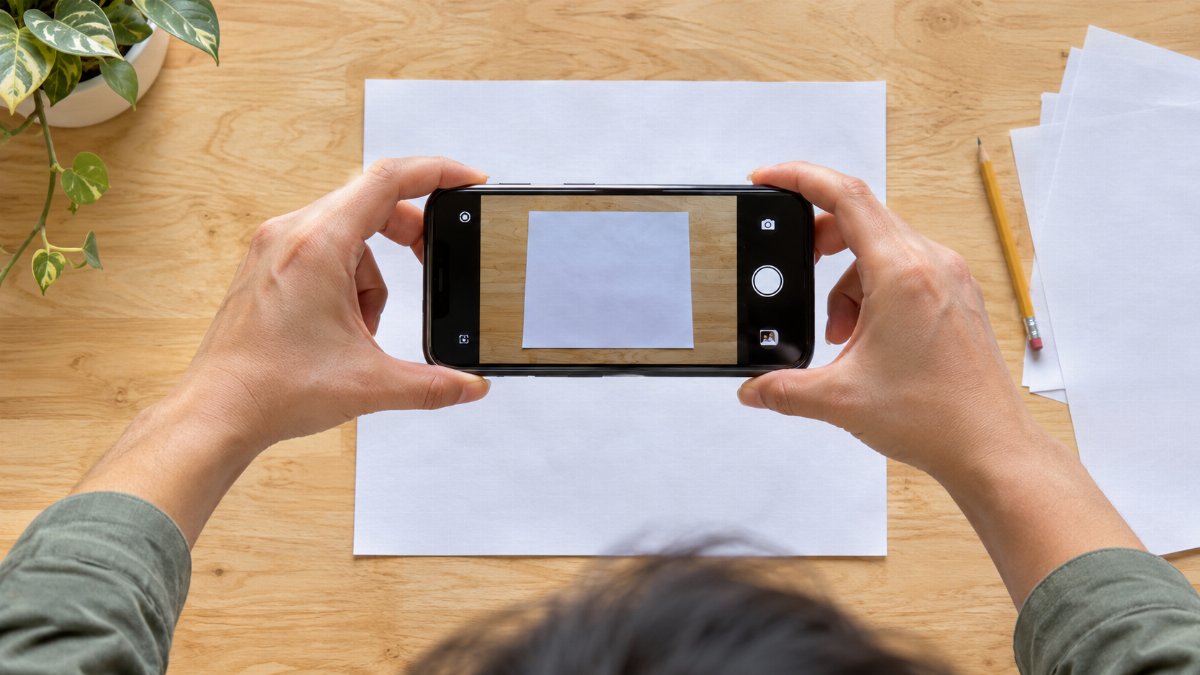
Перед отправкой фотографии объекта проверьте не только кадр, но и передачу геопозиции. В приложении «Фото» на iPhone можно отключить её в параметрах отправки выбранных снимков. Это отдельная проверка: она не убирает адрес, видимый на самой фотографии, не отзывает уже отправленные копии и не заменяет согласование публикации с заказчиком.
 Мастера и услуги
Бумажный список материалов в PDF: как отсканировать на Android
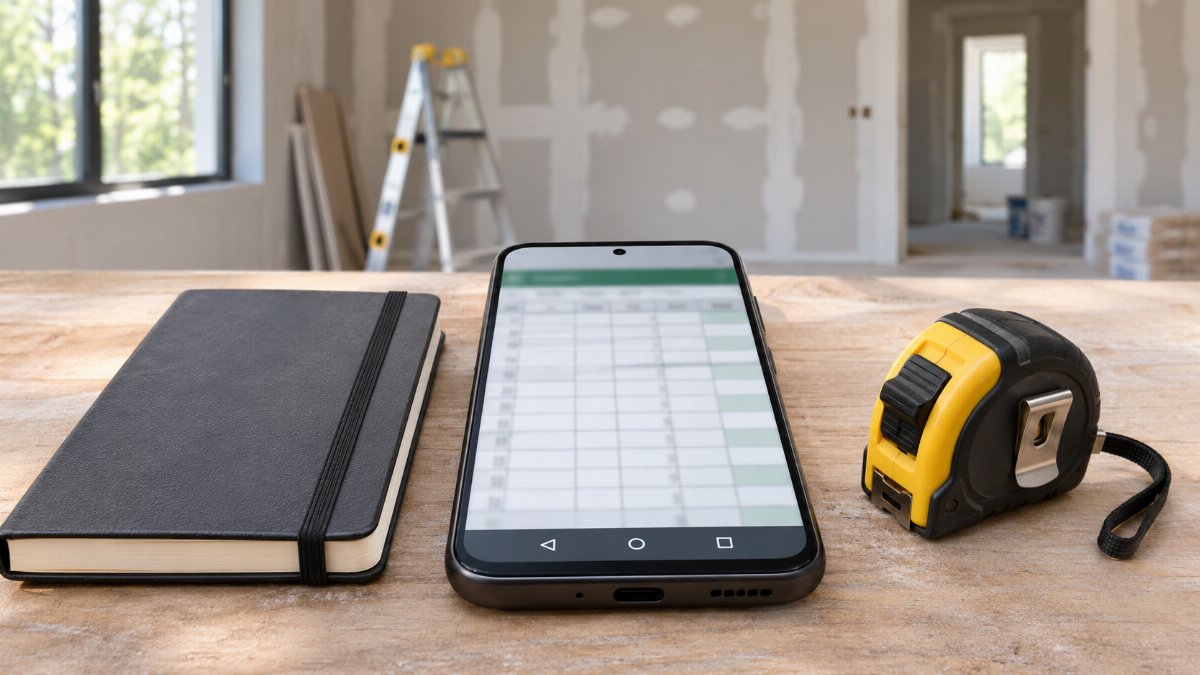
Чтобы передать бумажный список материалов одним читаемым файлом, отсканируйте его в Google Диске на Android, добавьте страницы по порядку и выберите PDF. Затем откройте сохранённый файл и сверьте его с бумагой: названия, количества, единицы и примечания. Удачный снимок ещё не подтверждает, что весь документ сохранён в нужной папке.
 Мастера и услуги
Список материалов без интернета: как подготовить Google Таблицу на Android
До выезда выберите конкретный файл в приложении Google Таблицы на Android, включите для него офлайн-доступ и проверьте открытие без сети. Не полагайтесь только на то, что недавно смотрели список. Цель — прочитать нужные данные на объекте, а не незаметно изменить смету или обещать коллегам мгновенную синхронизацию.
 Мастера и услуги
Список материалов в Google Таблицах: как отобрать строки, не меняя вид коллег
Для личного среза общего списка используйте режим фильтрации — filter view, а не общий фильтр. Сначала проверьте диапазон и выберите нужный объект или этап, затем сохраните режим, если ваш доступ это позволяет. Режим меняет представление таблицы, но не создаёт отдельную защищённую копию. Правки ячеек остаются правками общего документа, а скрытые строки не становятся конфиденциальными.
 Мастера и услуги
Выкрас для заказчика: что маляру зафиксировать при выборе цвета
Для обсуждения цвета подготовьте физический образец, запишите его точное обозначение и посмотрите его с заказчиком в предназначенном помещении. Отдельно укажите продукт, финиш и условия осмотра. Рабочая карточка помогает понять, какой вариант выбрали и что осталось уточнить, но не является юридическим актом, проверкой качества покрытия или гарантией полного совпадения со всей стеной.
 Мастера и услуги
Напоминание о выезде: как мастеру настроить уведомление Google Календаря
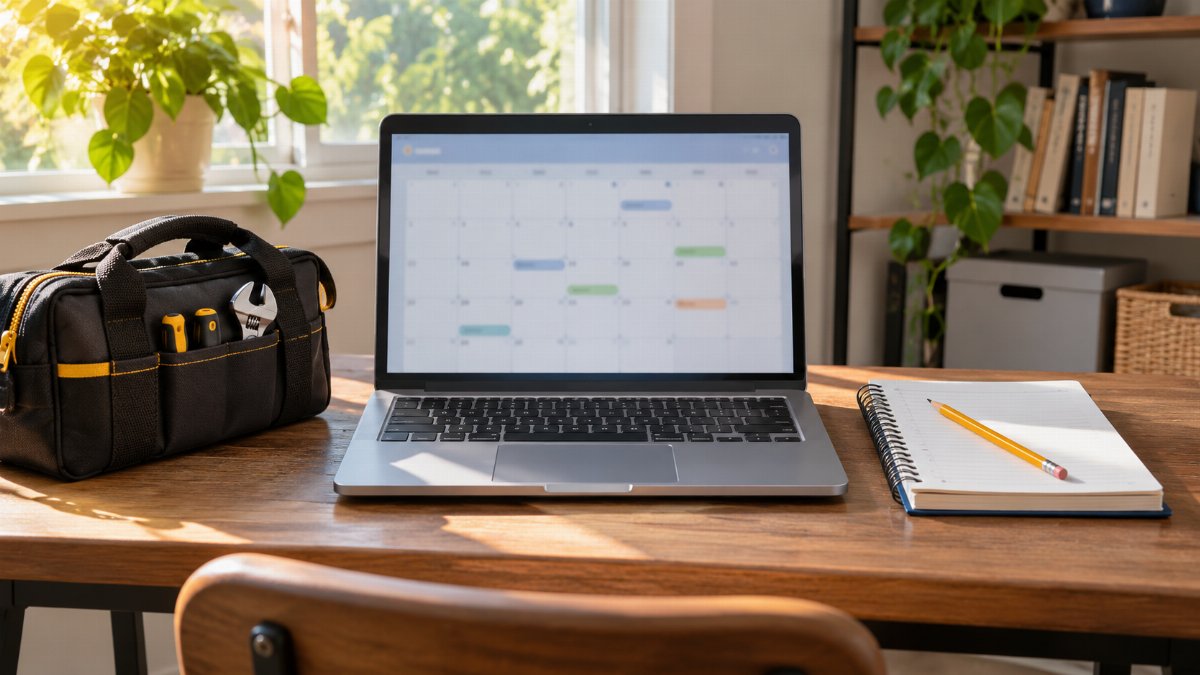
Если согласованный выезд уже записан в Google Календаре, настройте для него личное уведомление и отдельно проверьте срабатывание. Ниже — инструкция для компьютера и уже созданного мероприятия. Она не настраивает телефон, не отправляет напоминание заказчику и не подтверждает договорённость о визите. Сохранённая настройка и фактически полученное уведомление — разные результаты.
 Мастера и услуги
Формулы сметы в Google Таблицах: как защитить от случайных правок
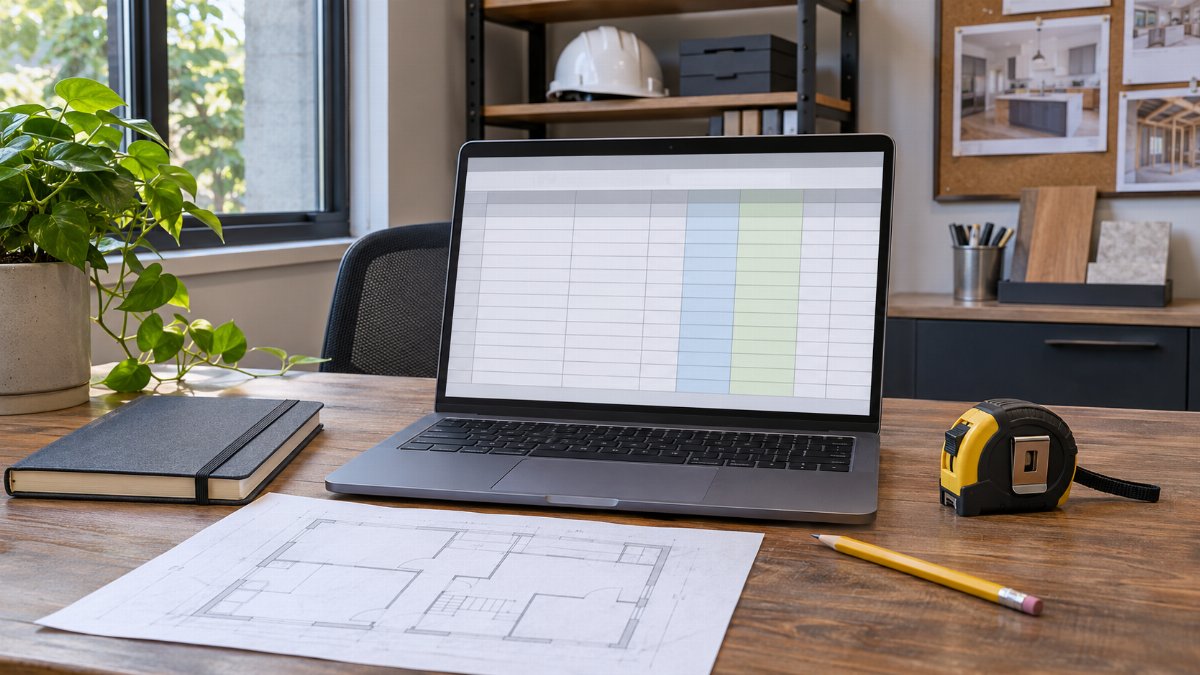
Если помощник должен вводить объёмы работ, а формулы менять не должен, сначала отделите вводимые ячейки от расчётных. Затем настройте защиту нужного диапазона и проверьте её в учебной копии с правами обычного редактора. Это ограничение редактирования, а не способ скрыть смету или обеспечить конфиденциальность.
 Мастера и услуги
Заявки мастера в Google Таблицах: как сделать список статусов
Чтобы текущий этап заявки не записывали каждый раз по-разному, создайте в Google Таблицах раскрывающийся список с согласованными значениями. Настройку выполняйте на компьютере и сначала проверьте на отдельном учебном листе. В одной ячейке храните один этап работы с заявкой; оплату, дату выезда и примечания не смешивайте с этим статусом.
 Мастера и услуги
Смета в Google Таблицах: как дать заказчику доступ только для просмотра
Чтобы заказчик посмотрел смету, но не менял исходные ячейки, предоставьте его конкретному аккаунту роль «Читатель» и проверьте остальные пути доступа. Права редактора через общую папку нельзя отменить одной более узкой настройкой файла. Завершайте передачу проверкой со стороны получателя, а не только копированием ссылки.