Фото ремонта на iPhone: как не отправить геопозицию вместе со снимком
Перед отправкой фотографии объекта проверьте не только кадр, но и передачу геопозиции. В приложении «Фото» на iPhone можно отключить её в параметрах отправки выбранных снимков. Это отдельная проверка: она не убирает адрес, видимый на самой фотографии, не отзывает уже отправленные копии и не заменяет согласование публикации с заказчиком.
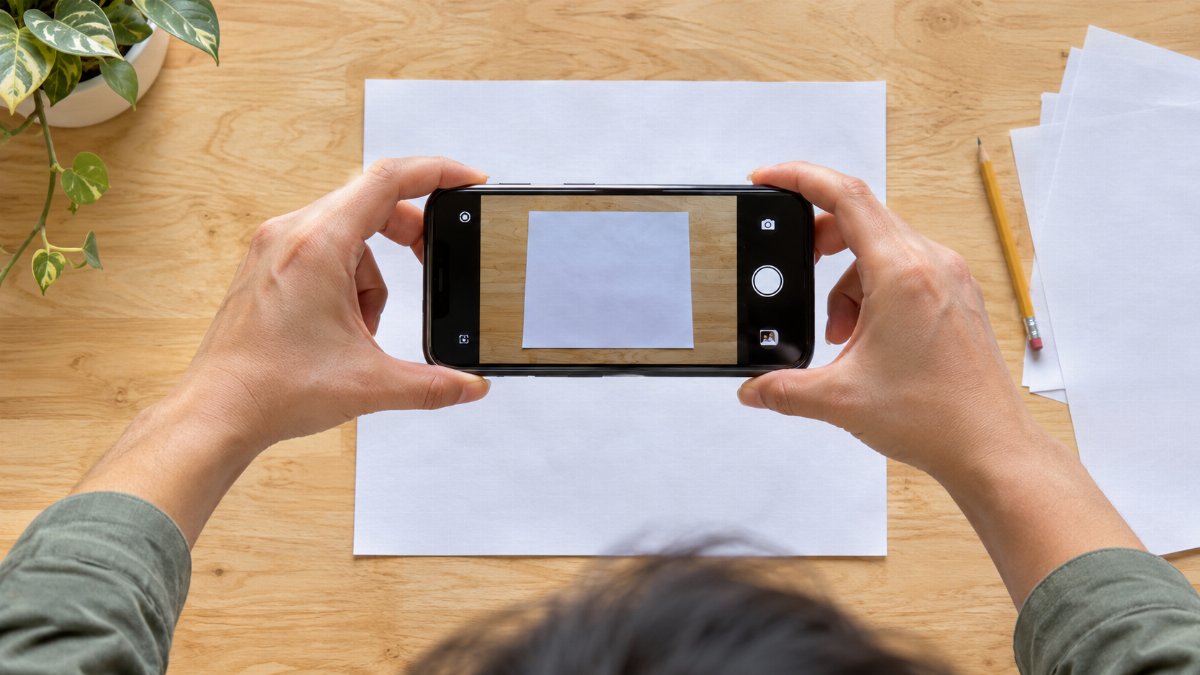
Сгенерированная редакционная иллюстрация, не реальный товар, объект или клиент VOVO.
Почему аккуратного кадра недостаточно
Мастер отобрал фотографии отделки: на них нет людей и документов, виден только результат работы. Но видимое содержимое — не единственный источник сведений. В руководстве Apple о метаданных геопозиции объясняется, что снимки могут содержать координаты места съёмки, когда камера использует службы геолокации.
Наша задача — подготовить выбранную отправку без предоставления этих координат. Мы не очищаем все метаданные, не меняем общие настройки телефона и не обещаем невозможность определить объект другими способами. Не нужно отключать все службы геолокации ради одного сообщения с фотографией.
Для мастера в Краснодаре и крае это практическая проверка перед передачей материалов об объекте. Она применима и к частному сообщению, и к подготовке допустимых снимков для дальнейшего размещения. Но разрешение передать отчёт конкретному заказчику не означает разрешения показать его жильё публично.
Сначала выберите допустимые фотографии
Отберите именно те снимки, которые намерены отправить. Проверьте содержание каждого: номер дома за окном, адрес на упаковке, документы на столе, отражения, лица и личные вещи. Отключение передачи координат не удаляет такие детали из изображения. Если кадр раскрывает лишнее, безопаснее выбрать другой согласованный снимок, чем полагаться на один переключатель.
Не включайте в подборку фотографии чужих работ или сгенерированное изображение как доказательство выполненного ремонта. Обложка этой статьи — редакционная ИИ-иллюстрация, а не объект клиента и не снимок реального экрана iPhone. Для портфолио нужны собственные достоверно подписанные материалы.
Если вы ещё не определили задачу, роль и допустимое содержание кейса, начните с подготовки портфолио мастера. Здесь рассматриваем только отдельную операцию передачи фото и проверку её результата, не переписываем описание проекта.
Посмотрите сведения выбранного снимка
Apple описывает просмотр информации о фото через смахивание вверх или кнопку сведений в приложении «Фото». Откройте выбранный снимок и посмотрите, что указано о месте съёмки. Это помогает понять исходное состояние, но само по себе ничего не меняет в будущей отправке.
Не делайте общий вывод по одному изображению, если отправляете подборку. Проверяйте относящиеся к ней снимки отдельно. Если информация отображается иначе, найдите соответствующий раздел актуальной справки для своего устройства; не нажимайте незнакомые команды изменения наугад.
Отсутствие видимой геопозиции в одном экране не является криминалистическим заключением о файле. В этом материале нет такого испытания. Рабочая запись может быть простой: «Проверено в приложении “Фото”; сведения о геопозиции отображаются / не отображаются; выбранная отправка ещё не проверена».
Отключите геопозицию для выбранной отправки
В открытой справке Apple приведён путь через выбранные фотографии и параметры страницы экспорта. На iPhone откройте «Фото», выберите нужные снимки и откройте меню отправки. Перейдите в «Параметры», выключите «Геопозиция» и проверьте появление отметки «Без геопозиции» над кнопкой параметров. Затем выберите подходящий способ передачи.
Это настройка текущей передачи через описанный интерфейс. Не считайте её проверкой всех сторонних приложений или способом исправить прежние сообщения. При следующей подборке заново посмотрите выбранные файлы и параметры вместо предположения, что ранее сделанная проверка покрывает всё будущее.
Если переключатель не находится или ожидаемая отметка не появилась, не отправляйте снимок с уверением «данных о месте нет». Зафиксируйте, на каком шаге остановились, и сверяйтесь с текущей справкой Apple для своей версии. Выбор другого канала сам по себе не доказывает, что координаты исчезнут.
Не используйте вместо этой проверки пересылку уже отправленного сообщения: в таком случае вы работаете с другой копией и другим сценарием. Для выбранного маршрута важно понимать, какие исходные снимки открыты и какие параметры выставлены перед фактической передачей.
Проверьте именно полученную копию
Редакционная рекомендация — сначала проверить передачу на снимке без чувствительных сведений через выбранный вами канал. Сопоставьте новую полученную копию с тем файлом, который собираетесь отправлять дальше. Если получатель использует «Фото» на iPhone, он может открыть сведения этой копии описанным в справке способом.
Не проверяйте вместо неё исходник в своей медиатеке: это другой объект. Цель проверки — понять, что доступно в фактически полученном файле. Если там по-прежнему видна геопозиция либо результат неясен, остановите дальнейшую передачу снимков объекта и выясните причину, не меняя подпись на «проверено».
Такая проверка не обещает одинакового поведения любого канала и не доказывает отсутствие всех скрытых данных. Она позволяет честно зафиксировать ограниченное наблюдение: какой способ использован, какая копия просмотрена и что показал доступный экран сведений. Тест на устройстве редакция не проводила; это шаг для вашей реальной проверки.
Полученные ранее файлы остаются отдельной задачей. Изменение параметра новой отправки не следует понимать как удаление или отзыв старых копий у адресатов. Не обещайте заказчику результат, который не проверяли и не контролируете.
Короткая карточка перед передачей
Для рабочей подборки можно сохранить такую запись. Не включайте в неё точный адрес ради самого учёта: используйте согласованное внутреннее обозначение объекта.
Проверка
Что записать
Подборка
Какие конкретно снимки выбраны
Содержание
Нет ли лишних видимых сведений
Допустимость
Кому и для какой цели можно передать
Параметр отправки
Геопозиция выключена или шаг не завершён
Отметка интерфейса
Видна ли «Без геопозиции»
Канал
Каким способом выполнена проверяемая передача
Полученная копия
Кто и где посмотрел сведения
Результат
Наблюдение либо «не удалось проверить»
Ограничения
Что эта проверка не подтверждает
Это редакционный шаблон, не обязательные поля VOVO и не форма юридического согласия. Не ставьте прочерк вместо неизвестного результата так, чтобы он выглядел как подтверждённое отсутствие данных. Если шаг не выполнен, прямо напишите об этом.
Условный пример
Маляр подготовил два согласованных кадра готовой стены. На одном через окно видна табличка с адресом; он исключает этот снимок из подборки. Для второго проверяет параметры передачи в «Фото» и отметку «Без геопозиции», затем отдельно проверяет новую полученную копию через выбранный канал.
Правильное описание результата ограничено этими действиями. Нельзя написать «объект полностью анонимен» или «удалены все метаданные». Даже чистый от видимого адреса кадр может содержать узнаваемые детали, а отсутствие координат не даёт разрешения на публичное использование.
Пример вымышленный и не подтверждает работу конкретного мастера. В своей ситуации сохраните фактический результат и оставшиеся вопросы. Если согласованный объём передачи неясен, сначала разрешите этот вопрос, а не пытайтесь заменить его технической настройкой телефона.
Источник и границы
Использована открытая справка Apple, прочитанная 17 ноября 2026 года. Основной путь — выключение передачи геопозиции через «Параметры» при экспорте из «Фото». Инструкции удаления геопозиции из исходного снимка, настройки камеры, Android и Mac в этот материал не входят.
Рабочий лист, порядок отбора и контроль полученной копии — редакционные рекомендации. Они не заменяют оценку прав на изображения, профессиональную проверку метаданных и реальные настройки выбранного канала. Итог подготовки — понятная ограниченная проверка конкретной отправки, а не гарантия приватности любого файла.
Вопросы и ответы
«Без геопозиции» означает, что удалены все данные о фото?
Нет такого вывода. Статья касается передачи геопозиции; она не подтверждает удаление всех метаданных и не обещает анонимность.
Нужно проверять исходник или полученный файл?
Для контроля передачи проверяйте новую полученную копию. Просмотр исходника в своей медиатеке не подтверждает содержимое файла у получателя.
Можно ли после этого публиковать фото объекта без согласования?
Нет. Техническая настройка передачи не является разрешением на публикацию. Допустимое содержание, видимые сведения и цель использования проверяются отдельно.